
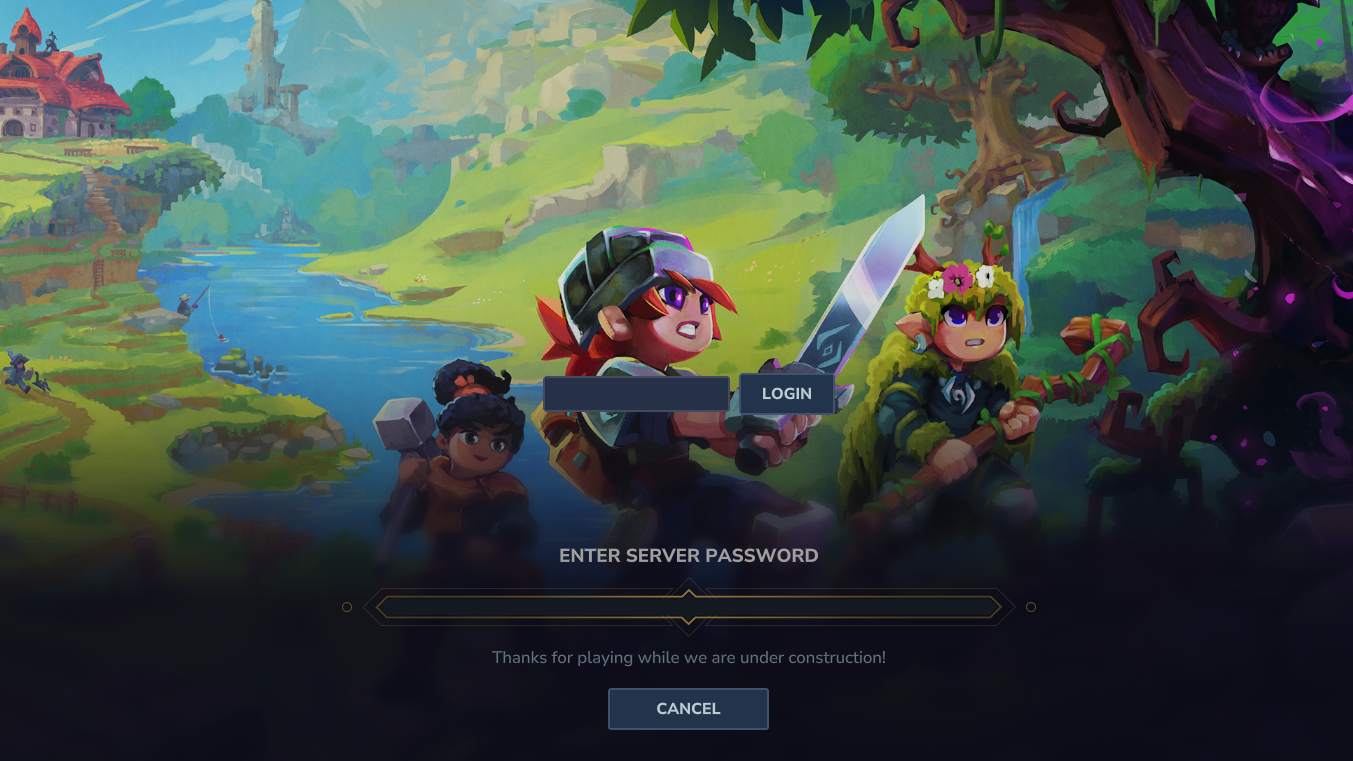
Que vous souhaitiez créer un espace privé pour vos amis ou une expérience exclusive pour une communauté sélectionnée, l’ajout d’un mot de passe est la première étape.
Ce guide vous expliquera comment définir un mot de passe pour votre serveur Hytale en modifiant le fichier config.json.
Etape 1: Trouver le fichier config.json de votre serveur
Pour ajouter un mot de passe à l’ensemble de votre serveur, vous devez modifier le fichier de configuration principal.
Le fichier config.json de votre serveur se trouve à la racine du répertoire de votre serveur.
Etape 2: Ajouter un mot de passe à votre fichier config.json
Pour protéger l’accès à votre serveur, ouvrez le fichier config.json avec un éditeur de texte (comme Notepad++, VS Code, ou Sublime Text).
Vous devrez ajouter ou modifier le paramètre Password ; par exemple :
{
  "Version": 3,
  "ServerName": "Hytale Server",
  "MOTD": "",
  "Password": "MONPASSWORD",
  "MaxPlayers": 999,
  "MaxViewRadius": 16,
  "LocalCompressionEnabled": false,
  "Defaults": {
    "World": "default",
    "GameMode": "Adventure"
  },
  "ConnectionTimeouts": {
    "JoinTimeouts": {}
  },
  "RateLimit": {},
  "Modules": {},
  "LogLevels": {},
  "Mods": {},
  "DisplayTmpTagsInStrings": false,
  "PlayerStorage": {
    "Type": "Hytale"
  }
}
Si vous souhaitez rendre votre serveur public à nouveau, laissez la valeur vide :"Password": ""
Etape 3: Redémarrer votre serveur
Après avoir sauvegardé les modifications dans votre fichier config.json, vous devez redémarrer votre serveur Hytale pour que les nouveaux paramètres prennent effet.
Les configurations de serveur sont lues au démarrage.