
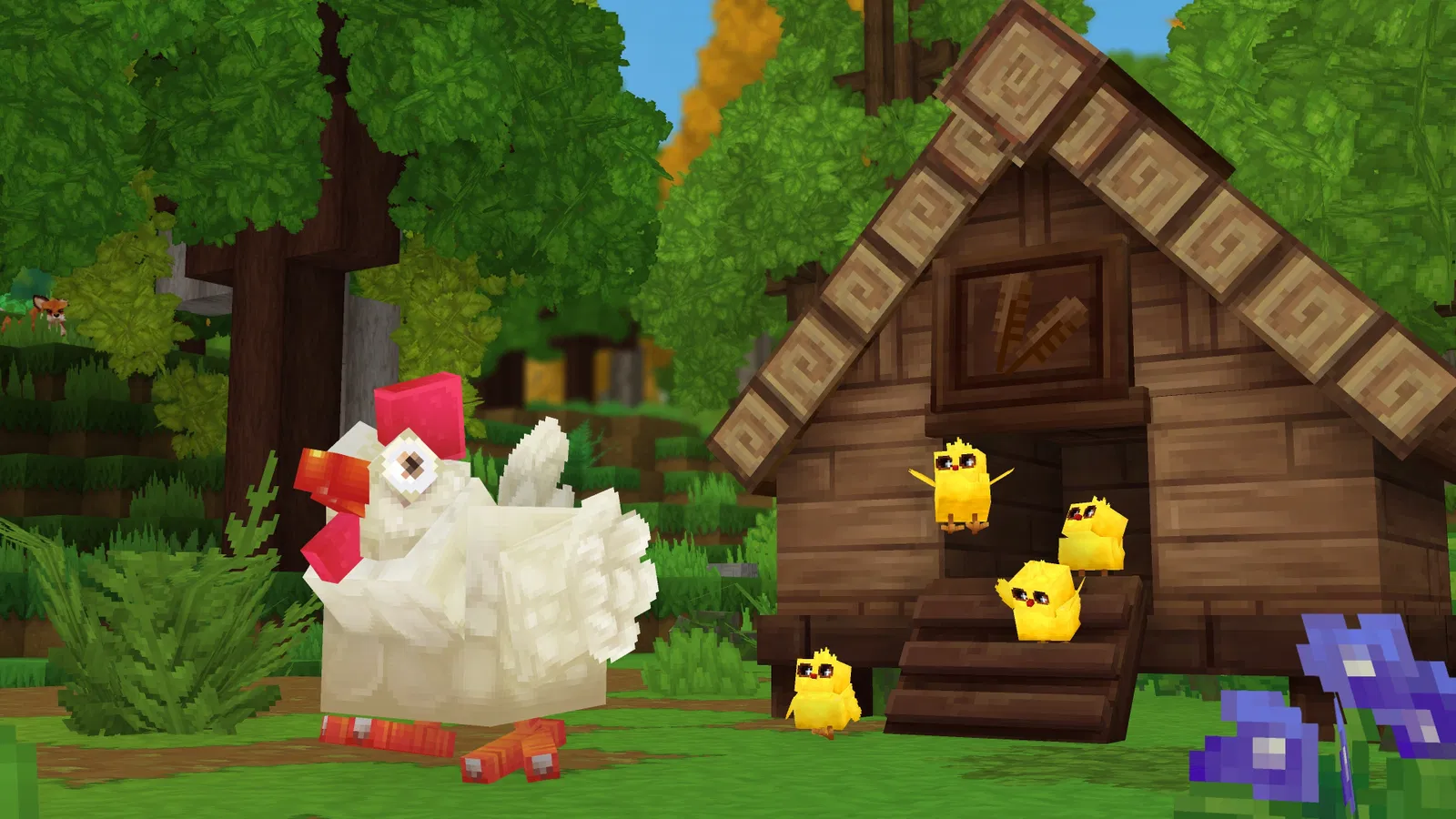
Les préfabriqués sont l’essence même des structures réutilisables dans Hytale. Imaginez-les comme des plans intelligents qui définissent une construction, qu’il s’agisse d’une petite ruine, d’une maison de village, d’un donjon complexe ou même de simples éléments de décor.
Ces structures ne sont pas de simples blocs, mais des entités dynamiques qui peuvent inclure des blocs, des entités spécifiques, des PNJ, et même des points d’interaction prédéfinis.
Ils sont enregistrés sous forme de fichiers JSON, décrivant leur composition, leur taille, leur point d’origine et leurs règles de placement.
Cette approche permet aux créateurs de contenu de concevoir des environnements riches et variés avec une efficacité remarquable, tant pour la génération de monde procédurale que pour la construction manuelle en mode créatif.
L’éditeur de prefabs
Hytale propose un éditeur de prefabs dédié, offrant un environnement isolé pour construire et manipuler vos créations. Cet éditeur est votre toile vierge où vous pouvez donner vie à vos idées les plus folles avant de les intégrer dans le monde du jeu.
Créer votre premier prefab
Le processus de création est intuitif et direct :
- Initier un monde d’édition :
Utilisez la commande/editprefab new <nom_du_monde>pour créer un nouvel espace de travail. Le nom que vous choisissez est celui du monde d’édition, qui pourra contenir plusieurs préfabriqués. - Construire votre structure :
Laissez libre cours à votre imagination pour bâtir ce que vous désirez. - Sélectionner la zone :
Utilisez l’outil de sélection (selection brush) pour délimiter précisément l’aire que vous souhaitez sauvegarder. - Sauvegarder le préfabriqué :
Tapez/prefab save <nom_du_préfabriqué>pour enregistrer votre création. - Quitter l’éditeur :
Utilisez/editprefab exitpour revenir au monde principal. - Placer votre création :
Avec l’outil de collage (paste brush), appuyez sur ‘E’ pour accéder au menu et sélectionner votre nouveau préfabriqué dans la catégorie « server ». Vous pouvez aussi le charger via/prefab load <nom_du_préfabriqué>.
Paramètres avancés de l’éditeur
L’éditeur de préfabriqués offre plusieurs options pour affiner votre expérience de construction et de placement :
| Paramètre | Type | Description |
|---|---|---|
| Répertoires de préfabriqués | Liste de chemins | Définit les dossiers où l’éditeur recherchera les fichiers de préfabriqués. |
| Recherche récursive | Bouton | Active ou désactive la recherche dans les sous-dossiers des chemins spécifiés. |
| Niveau Y désiré | Entier | Spécifie la coordonnée Y où les préfabriqués seront collés, utile pour un placement précis. |
| Blocs entre préfabriqués | Entier | Détermine le nombre de blocs à laisser vides entre des préfabriqués collés en série. |
| Générer entités et PNJ | Bouton | Permet de choisir si les entités et PNJ inclus dans le préfabriqué doivent être générés lors du collage. |
| Type de génération mondiale | Liste de choix | Spécifie le contexte de génération (ex: « Plat » pour les mondes plats, avec option de blocs d’air). |
| Blocs d’air sous préfab. | Entier | (Mode monde plat seulement) Nombre de blocs d’air à placer sous les préfabriqués. |
| Méthode d’alignement | Liste de choix | Définit comment le préfabriqué s’aligne (ex: par point d’ancrage, par centre). |
| Axe de collage | Liste de choix | Spécifie l’axe sur lequel le préfabriqué sera collé (ex: X). |
Maîtriser les commandes de préfabriqués
Deux commandes principales, /prefab et /editprefab, vous permettent d’interagir avec vos préfabriqués et l’environnement d’édition.
Commande /prefab
Cette commande gère le fichier du préfabriqué lui-même (sauvegarde, chargement, suppression, etc.).
| Sous-commande | Description | Exemple d’utilisation |
|---|---|---|
save <nom> | Sauvegarde la sélection actuelle comme un préfabriqué. | /prefab save ma_super_maison |
load <nom> | Charge un préfabriqué existant dans votre presse-papiers pour le coller. | /prefab load ma_super_maison |
list | Affiche la liste de tous les préfabriqués disponibles. | /prefab list |
delete <nom> | Supprime un préfabriqué du système de fichiers. | /prefab delete ma_vieille_cabane |
info <nom> | Affiche les informations détaillées sur un préfabriqué. | /prefab info ma_super_maison |
Commande /editprefab
Cette commande est dédiée à la gestion de la session d’édition physique des préfabriqués.
| Sous-commande | Description | Exemple d’utilisation |
|---|---|---|
new <nom_monde> | Crée un nouveau monde d’édition pour construire un préfabriqué à partir de zéro. | /editprefab new mon_nouveau_projet |
load <id_préfab> | Crée un monde d’édition et y colle un préfabriqué existant pour le modifier. | /editprefab load donjon_abandonne |
exit | Quitte le monde d’édition actuel et sauvegarde les modifications. | /editprefab exit |
select | Sélectionne la zone du préfabriqué que le joueur regarde (dans un rayon de 200 blocs). | /editprefab select |
save | Sauvegarde les modifications du préfabriqué actuel. | /editprefab save |
saveui | Ouvre l’interface de sauvegarde pour gérer tous les préfabriqués du monde d’édition. | /editprefab saveui |
kill | Supprime toutes les entités dans le préfabriqué actuellement sélectionné. | /editprefab kill |
saveas <nom> | Sauvegarde le préfabriqué sélectionné sous un nouveau nom. | /editprefab saveas nouvelle_version |
setbox | Définit la boîte englobante (bounding box) du préfabriqué sélectionné. | /editprefab setbox |
info | Affiche les informations générales sur le préfabriqué sélectionné. | /editprefab info |
tp | Ouvre l’interface de téléportation vers un préfabriqué dans le monde d’édition. | /editprefab tp |
modified | Liste tous les préfabriqués avec des modifications non sauvegardées. | /editprefab modified |
Les points d’ancrage (prefab anchors)
Les points d’ancrage sont des marqueurs spéciaux définis au sein d’un préfabriqué, essentiels pour son positionnement précis ou l’interaction avec celui-ci.
| Type d’ancrage | Description | Utilisation typique |
|---|---|---|
origin | Le point de référence principal pour le placement du préfabriqué. | Placement initial, alignement avec la grille. |
spawn | Point où une entité ou un PNJ devrait apparaître au sein du préfabriqué. | Génération de créatures ou personnages. |
connection | Points permettant de connecter plusieurs préfabriqués entre eux de manière logique. | Connexion de routes, de tunnels ou de bâtiments modulaires. |
custom | Ancrage défini par l’utilisateur pour des besoins spécifiques. | Points d’interaction, objectifs de quête, etc. |
Vous pouvez définir ces ancrages à l’aide de commandes spécifiques, comme /prefab anchor set <nom> [x y z].
Les préfabriqués dans la génération de monde
L’une des utilisations les plus puissantes des préfabriqués est leur intégration dans le système de génération de monde d’Hytale. Cela permet de créer des environnements riches, cohérents et diversifiés de manière procédurale.
Définition d’un préfabriqué (yaml)
Les préfabriqués sont définis via des fichiers YAML qui spécifient leur structure et leur comportement lors de la génération.
Type: Prefab
Id: maison_village_simple
Size: [7, 5, 9] # Dimensions [largeur, hauteur, profondeur]
Origin: [3, 0, 4] # Point d'origine relatif
Palette:            # Définition des blocs par caractère
  W: hytale:oak_planks
  S: hytale:stone_bricks
  G: hytale:glass_pane
  D: hytale:oak_door
  A: hytale:air
Structure:         # La structure du préfabriqué, couche par couche
  - "SSSSSSS"
  - "SWWGWWS"
  - "SWWAWWS"
  - "SWWDWWS"
  - "SSSSSSS"
PlacementRules:    # Règles de placement pour la génération de monde
  RequiresSolidGround: true
  MinGroundLevel: 60
  MaxGroundLevel: 100
  AllowedBiomes: [plains, forest]
EntitySpawns:      # Points de spawn d'entités/PNJ inclus
  - Type: hytale:chicken
    Position: [1, 1, 1]
    Count: 1
Règles de placement
Chaque préfabriqué peut avoir des règles de placement spécifiques qui déterminent où et comment il peut apparaître dans le monde généré. Cela inclut des vérifications pour le type de sol, l’altitude, les biomes autorisés, l’espacement avec d’autres structures, et même la pente du terrain.
Rotation et variantes
Pour éviter la répétitivité, les préfabriqués supportent la rotation (par paliers de 90, 180, 270 degrés) et les variantes. Une prefab group peut être définie pour regrouper plusieurs variantes d’un même préfabriqué (par exemple, différentes tailles de chênes) et leur attribuer des poids de sélection, permettant une diversité naturelle dans le monde.
| Option de rotation | Degrés d’angle |
|---|---|
none | 0° |
cw_90 | 90° |
cw_180 | 180° |
cw_270 | 270° |
Conseils et bonnes pratiques pour vos préfabriqués
- Optimisez la performance : Moins il y a de blocs et d’entités, plus votre préfabriqué sera léger. Soyez conscient de la complexité, surtout pour ceux destinés à la génération de monde à grande échelle.
- Définissez des règles claires : Utilisez les
PlacementRulespour vous assurer que vos structures apparaissent dans des environnements cohérents et immersifs. - Exploitez les variantes : Créez plusieurs versions d’un même préfabriqué pour introduire de la diversité visuelle sans multiplier les définitions uniques.
- Utilisez les palettes : Les palettes simplifient la gestion des blocs et facilitent les changements de matériaux à grande échelle.
- Testez, testez, testez : Utilisez les commandes
/prefab loadet/editprefab newpour tester rapidement vos créations dans différentes conditions. - Documentez vos ancrages : Si vos préfabriqués ont des points d’ancrage spécifiques, documentez leur fonction pour faciliter l’intégration par d’autres créateurs ou pour une maintenance future.
- Pensez à l’échelle : Un préfabriqué bien conçu pour un petit objet ne sera pas forcément adapté à une ville entière. Adaptez votre conception à l’échelle d’utilisation prévue.
Convertir une construction Minecraft en Prefab
Vous avez passé des centaines d’heures à bâtir un château épique ou une ville détaillée sur Minecraft et vous redoutez de devoir tout recommencer sur Hytale ? Bonne nouvelle : il est possible de transférer vos créations !
Consultez notre article dédié sur le sujet, pour importer vos constructions Minecraft dans Hytale.