
Le mode créatif de Hytale est bien plus qu’un simple éditeur de monde ou un inventaire de blocs infini ; c’est un moteur de création complet axé sur l’interaction ludique, l’expression créative et la collaboration.
Philosophie et Caractéristiques
Hytale vise à ce que le mode créatif « ne ressemble pas à un éditeur », en privilégiant une expérience fluide et immersive directement dans le jeu.
- Vol illimité et Noclip : Déplacez-vous librement à travers les murs avec une vitesse ajustable.
- Invulnérabilité : Construisez sans craindre les dégâts.
- Placement instantané : Aucune contrainte de ressources.
- Multijoueur en temps réel : Collaborez avec vos amis et voyez leurs curseurs en direct.
Accéder aux Outils
Pour entrer dans ce mode, vous devez d’abord quitter le mode aventure. Utilisez la touche O (par défaut) pour ouvrir le sélecteur de Gamemode.
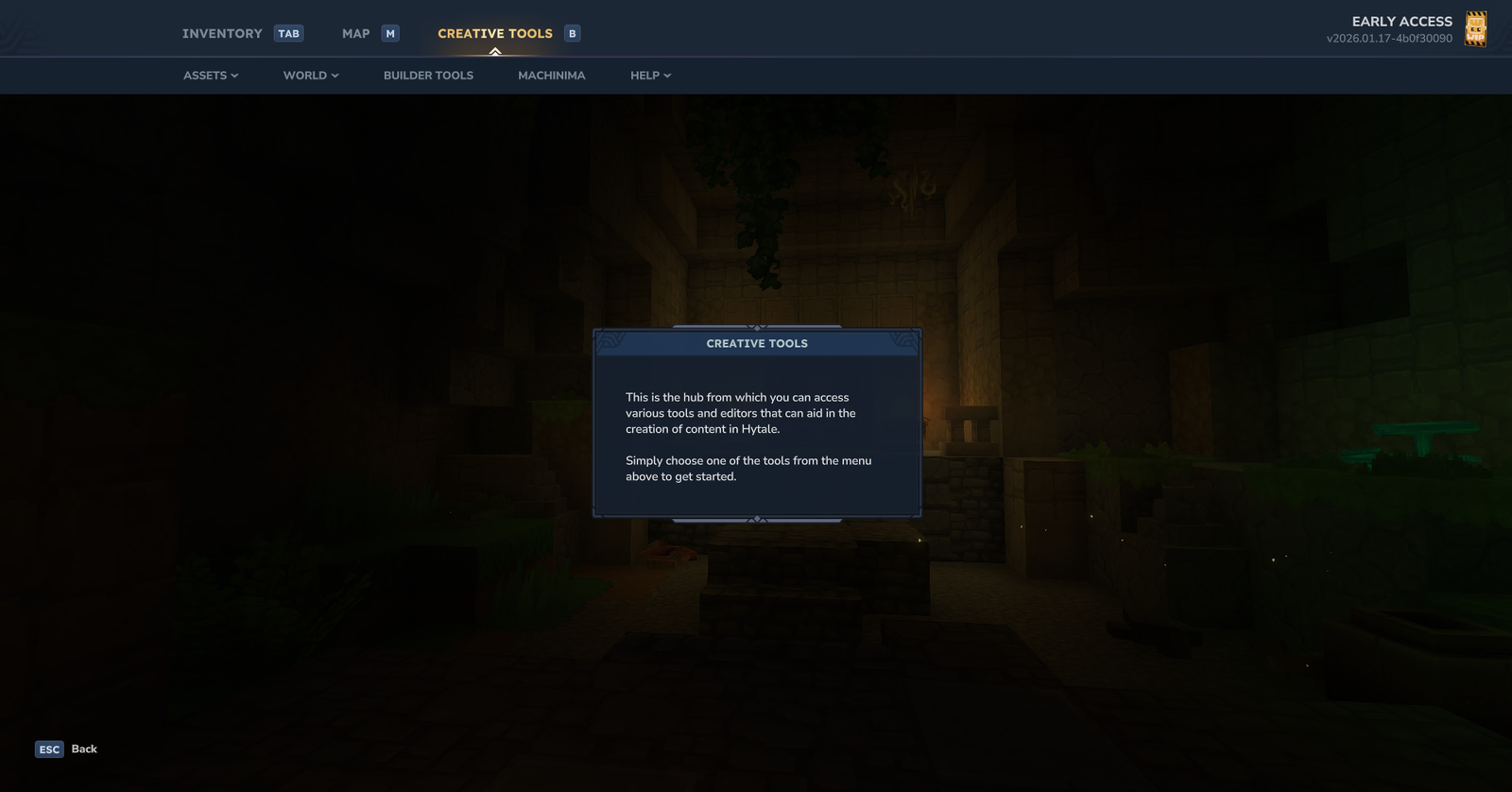
Une fois en créatif, appuyez sur la touche B pour ouvrir le Hub « Creative Tools ». Ce Hub est votre tableau de bord central divisé en quatre onglets majeurs : ASSETS, WORLD, BUILDER TOOLS, et MACHINIMA.
ASSETS (Ressources)
Ce menu permet d’accéder à la structure profonde du jeu. Le menu déroulant propose l’accès à trois éditeurs principaux.
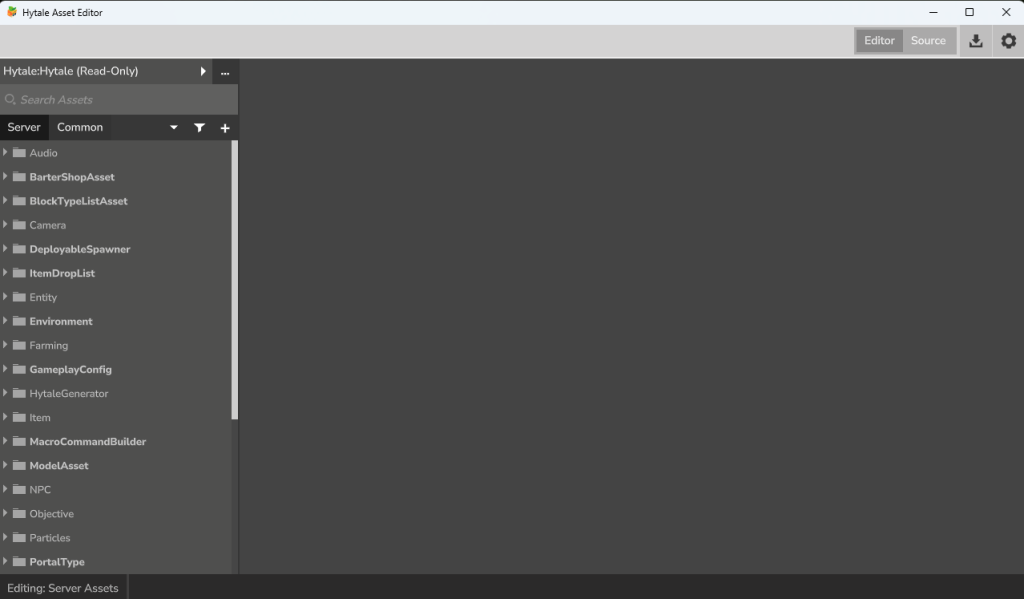
Hytale Asset Editor Une fenêtre dédiée s’ouvre, révélant l’arborescence complète du jeu. Vous pouvez naviguer dans des dossiers comme Audio, Camera, Entity, Environment, Item, Particles, ou encore GameplayConfig. Cela permet de modifier les propriétés des éléments existants en temps réel.
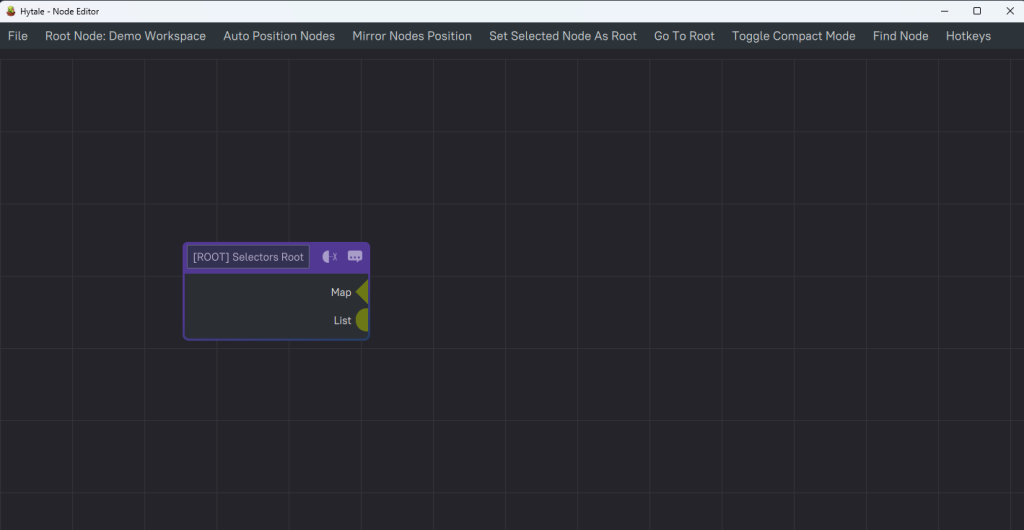
Asset Node Editor Cet outil affiche une grille de travail pour la programmation visuelle (scripting). L’interface permet de gérer des nœuds, avec des options comme « Auto Position Nodes » ou « Set Selected Node As Root », permettant de créer des logiques complexes.
WORLD (Monde)
Ce menu est le plus riche pour peupler et définir votre monde. Voici le détail de chaque outil disponible dans la liste déroulante.
Prefab List (Liste des Préfabriqués)
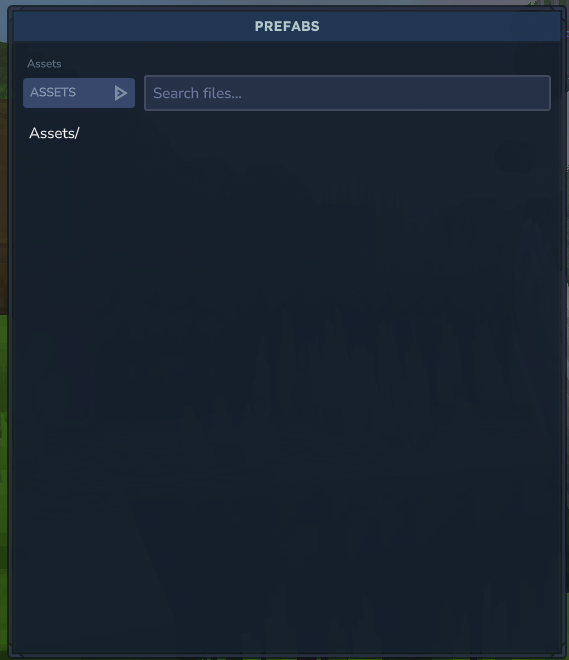
Cet explorateur vous permet de rechercher des bâtiments ou structures pré-existants dans les fichiers du jeu (Assets) via une barre de recherche « Search files ».
Prefab Editor (Éditeur de Préfabriqués)
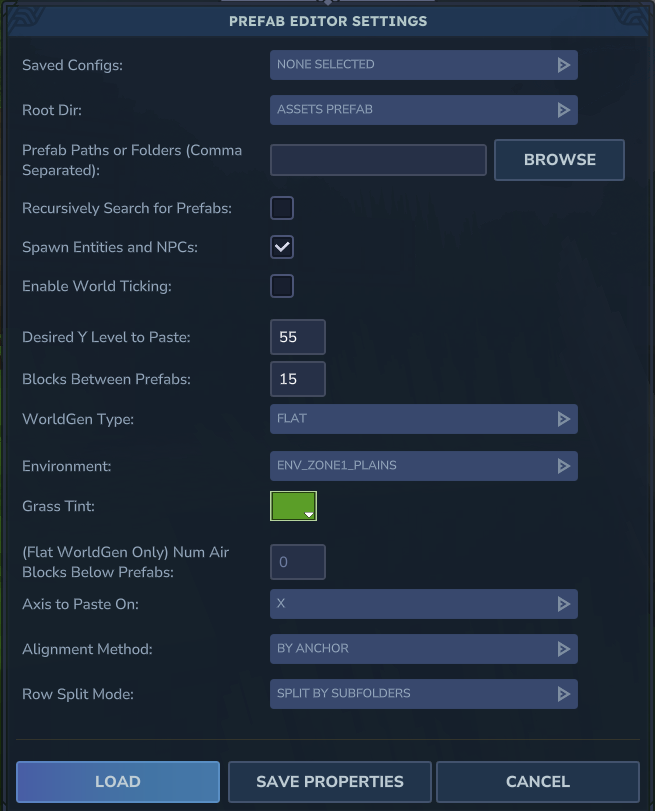
Un outil puissant pour configurer comment une structure est collée dans le monde. Vous pouvez régler le niveau de hauteur (Desired Y Level), l’espacement (Blocks Between Prefabs), et même le type de génération de terrain (WorldGen Type, ex: FLAT). Une case à cocher importante, Spawn Entities and NPCs, permet d’inclure les monstres associés à la structure directement à l’apparition.
Spawn Entity (Apparition d’Entités)
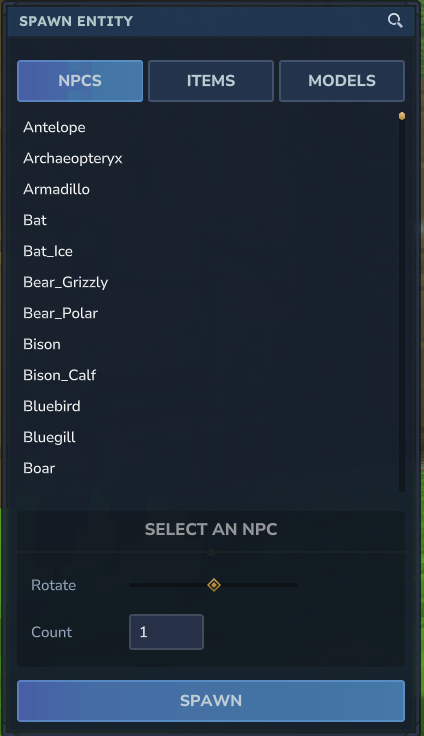
Une interface dédiée pour faire apparaître des PNJs, des objets ou des modèles. Elle est divisée en onglets (NPCs, ITEMS, MODELS). Vous pouvez sélectionner une créature (ex: Antelope, Bear_Grizzly), définir sa rotation et choisir le nombre d’entités à faire apparaître simultanément via le champ Count.
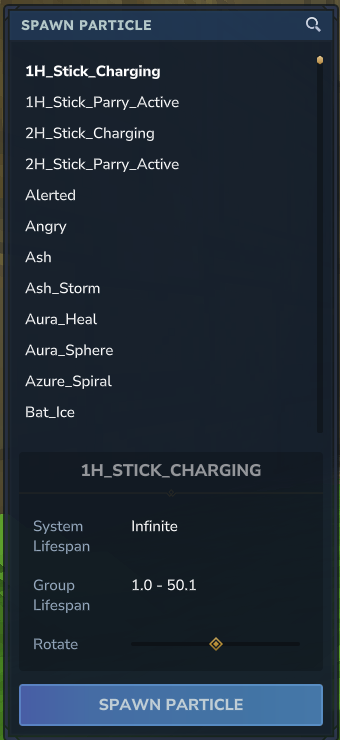
Spawn Particle (Particules)
Permet de tester et placer des effets visuels (ex: 1H_Stick_Charging, Ash_Storm). L’outil affiche des informations techniques comme la durée de vie du système (System Lifespan) et permet d’ajuster la rotation de l’effet.
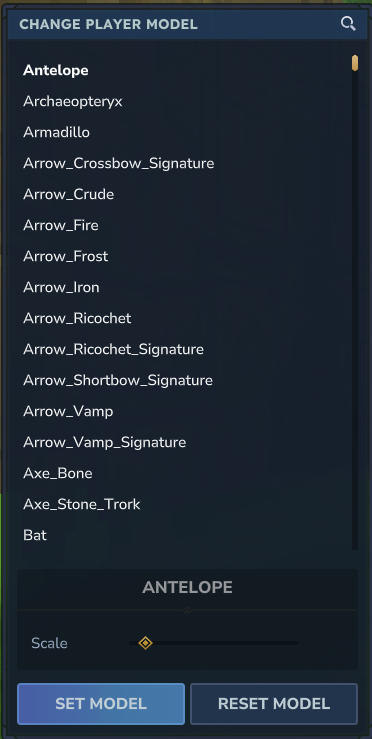
Change Player Model (Modèle du Joueur)
Transformez votre avatar en n’importe quelle créature ou objet du jeu. La liste propose tout, de l’Antilope (Antelope) à des flèches (Arrow_Fire) ou des chauve-souris (Bat). Un curseur Scale en bas de la fenêtre permet d’ajuster la taille de votre modèle.
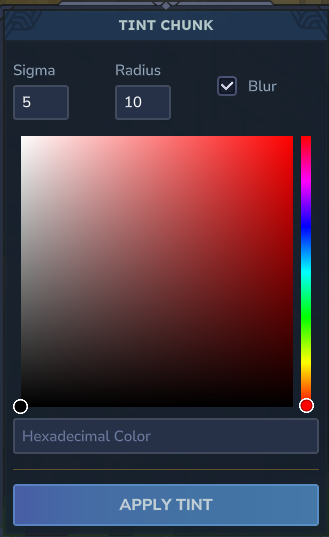
Tint Chunk (Coloration de zone)
Cet outil permet de changer l’ambiance colorimétrique d’une zone (Chunk). Vous pouvez choisir une couleur précise via un sélecteur (spectre ou code hexadécimal), régler le rayon d’effet (Radius) et l’intensité (Sigma). L’option Blur permet d’adoucir la transition entre les zones colorées.
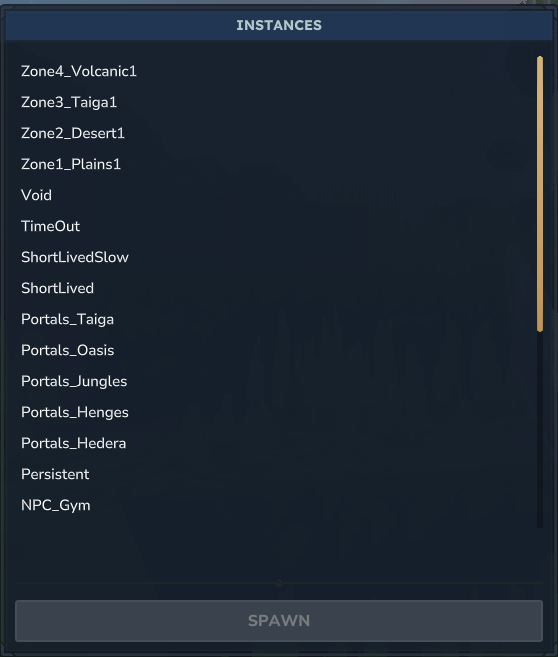
Instances
Un menu de téléportation rapide vers différents types de mondes ou dimensions. La liste inclut des zones climatiques (Zone2_Desert1, Zone4_Volcanic1), le vide (Void), ou des zones de test spécifiques comme NPC_Gym.
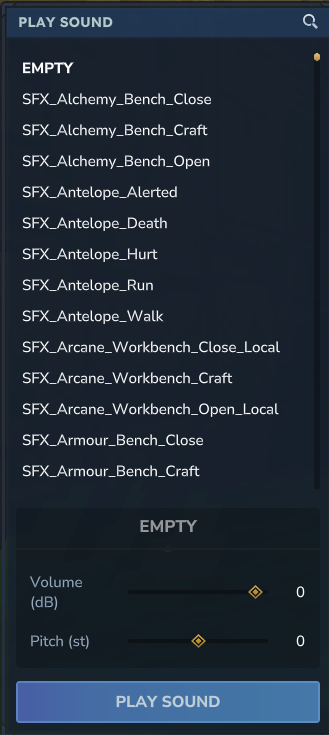
Play Sound (Jouer un son)
Une banque de sons pour tester les effets audio du jeu (ex: SFX_Antelope_Alerted, SFX_Alchemy_Bench_Craft). Vous pouvez régler le Volume en décibels (dB) et le Pitch (hauteur du son) avant de jouer l’extrait.
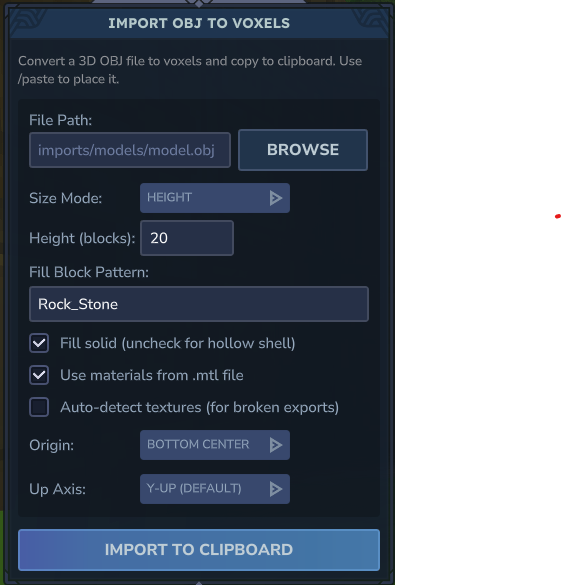
Import OBJ (Modèles 3D)
Convertit un fichier 3D .obj externe en voxels. Vous pouvez définir la taille en blocs (Height), choisir le matériau de remplissage (Fill Block Pattern, ex: Rock_Stone), et décider si l’objet doit être plein ou creux via la case Fill solid.
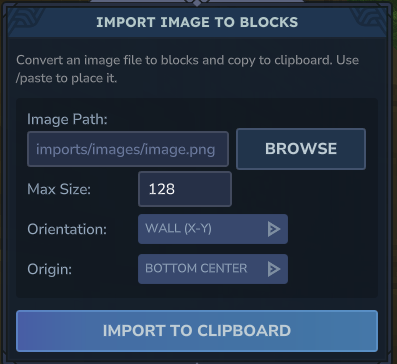
Import Image
Convertit une image .png en blocs. L’outil vous demande le chemin du fichier (Image Path), la taille maximale (Max Size), l’orientation (ex: Mur X-Y) et le point d’origine de l’image pour la placer correctement dans le monde.
BUILDER TOOLS (Construction)
Cette interface remplace l’inventaire classique par une palette d’outils spécialisés pour la construction massive.
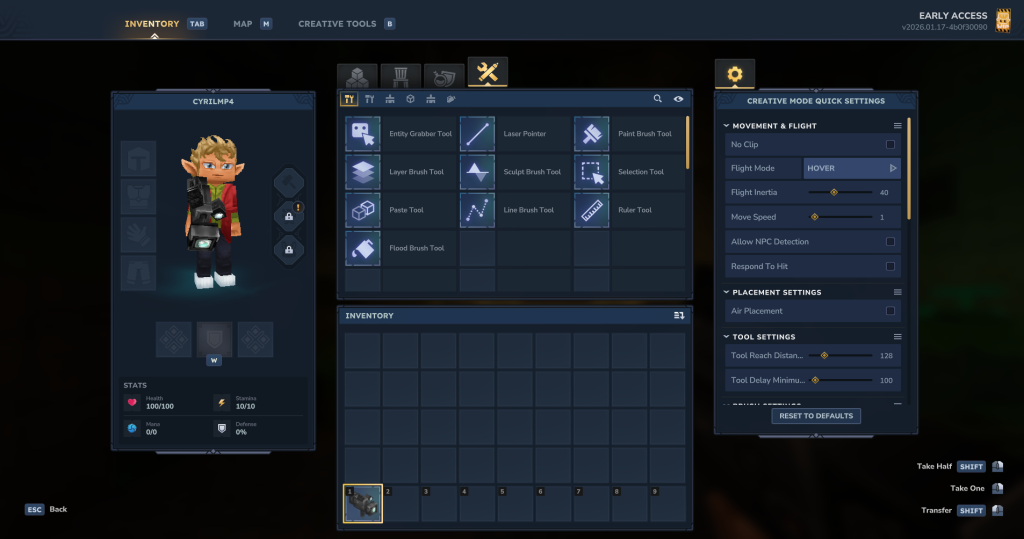
La Palette d’Outils Au centre de l’écran, une grille donne accès aux instruments :
- Entity Grabber Tool (déplacer des objets) et Selection Tool.
- Les pinceaux : Paint Brush, Layer Brush (couche), Sculpt Brush, Line Brush et Flood Brush (remplissage).
- Les outils de mesure : Laser Pointer et Ruler Tool (règle).
Les Réglages Rapides (Quick Settings) Le panneau de droite permet de configurer votre confort :
- Movement & Flight : Options pour le No Clip, le mode de vol (Flight Mode: HOVER), l’inertie et la vitesse de déplacement (Move Speed).
- Placement : L’option Air Placement permet de poser des blocs dans le vide.
- Tool Settings : Permet d’augmenter la portée des outils (Tool Reach Distance) pour construire de loin.
MACHINIMA
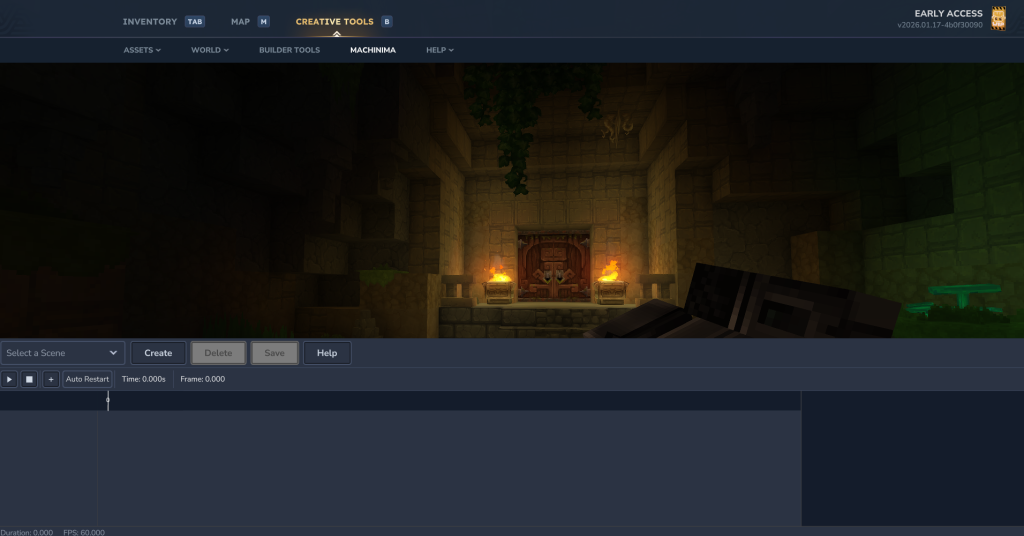
Pour les créateurs de contenu, cet onglet transforme l’interface en banc de montage vidéo.
Interface de montage Une Timeline (chronologie) apparaît en bas de l’écran avec un affichage précis du temps (Time: 0.000s) et des frames.
Gestion des scènes Des boutons dédiés permettent de créer (Create), supprimer (Delete) ou sauvegarder (Save) des scènes. Les contrôles de lecture (Play/Stop) permettent de visualiser vos cinématiques directement dans le moteur.