Hytale adopte une approche « serveur-first » pour le modding. Cela signifie que la plupart des modifications du jeu sont gérées côté serveur, même lorsque vous jouez en solo (votre partie solo utilise un serveur local). L’objectif est d’assurer une expérience stable, sécurisée et cohérente pour tous les joueurs, évitant ainsi la fragmentation des clients de jeu.
Les principaux points à retenir :
Sommaire
- Les mods sont liés au serveur ou au monde de jeu. Le client de jeu reçoit le contenu modifié directement du serveur auquel il est connecté.
- Pas de « mods client » traditionnels. Contrairement à d’autres jeux, Hytale ne prend pas en charge la modification directe du code du client par des fichiers tiers. Le client reste stable, tandis que le serveur adapte temporairement l’expérience.
- Une seule communauté, un seul client. Cette approche vise à éviter que les joueurs n’aient à jongler avec différentes versions de leur client de jeu pour rejoindre des serveurs variés.
| Type de mod | Description | Exemples potentiels (non exhaustifs) |
|---|---|---|
| Plugins serveur (Java) | Étendent les fonctionnalités du serveur de manière programmatique. Ils sont très puissants pour des modifications profondes de l’expérience de jeu et du système de base. | Création de mini-jeux complexes, systèmes économiques, nouvelles commandes personnalisées, logiques de jeu uniques. |
| Assets de données (JSON) | Définissent le comportement du gameplay et le contenu de base du jeu. Ils sont au cœur de la personnalisation du monde. | Ajout de nouveaux blocs, objets, PNJ, modification de la génération de monde, tables de butin personnalisées, événements dynamiques. |
| Assets artistiques | Fournissent la représentation visuelle et audio des éléments du jeu. Ils sont essentiels pour l’immersion et la variété esthétique. | Nouveaux sons, modèles 3D pour créatures ou objets, textures haute résolution, packs de ressources thématiques. |
| Fichiers de sauvegarde | Permettent de partager des mondes entiers ou des constructions spécifiques, utilisés dans les outils créatifs et la génération de monde. | Partage de cartes d’aventure, de préfabriqués (arbres, maisons, monuments), de villes construites par la communauté. |
| Mods de génération de monde | Influencent la manière dont les biomes, les structures et les environnements sont créés, transformant profondément l’exploration. | Biomes fantastiques, donjons élaborés, structures urbaines, civilisations cachées, environnements post-apocalyptiques. |
| Mods orientés serveur | Permettent de créer des règles spécifiques, des mini-jeux, des économies ou des expériences multijoueurs structurées. Utilisables également en solo via un serveur local. | Systèmes de quêtes, boutiques d’objets, classes de personnages uniques, événements communautaires automatisés. |
Comment installer un mod curseforge sur votre client hytale
L’installation de mods sur votre client Hytale est simplifiée, notamment grâce à l’intégration prévue avec des plateformes comme CurseForge. Gardez à l’esprit que ces « mods client » sont en réalité des paquets de ressources et de données que le serveur utilise pour enrichir l’expérience de jeu.
Méthode 1 : via le lanceur curseforge (recommandée pour une gestion facile)
Le lanceur CurseForge est l’outil le plus simple pour gérer vos mods Hytale en solo. Il automatise la détection du jeu et l’installation des fichiers.
| Étape | Action | Détails |
|---|---|---|
| 1. | Téléchargez et installez le lanceur CurseForge. | Vous pouvez le trouver sur le site officiel de CurseForge. |
| 2. | Lancement et détection de Hytale. | Lancez CurseForge. Hytale devrait être détecté automatiquement s’il est installé à l’emplacement par défaut. Sinon, ajoutez-le manuellement. |
| 3. | Naviguez et choisissez vos mods. | Une fois Hytale dans votre bibliothèque, parcourez les mods disponibles via l’onglet dédié. |
| 4. | Installez le mod. | Cliquez sur le bouton « Installer » pour le mod désiré. Le lanceur gère automatiquement le téléchargement et le placement des fichiers. |
| 5. | Lancez Hytale. | Le jeu devrait se lancer avec le mod activé. Vérifiez le menu « Mods » du jeu si disponible. |
Méthode 2 : installation manuelle (pour un contrôle total)
Si vous préférez installer vos mods manuellement ou si vous obtenez des fichiers directement de créateurs, cette méthode vous donne un contrôle direct sur vos dossiers de jeu.
- Localisez le dossier des mods Hytale :
- Lancez Hytale au moins une fois jusqu’au menu principal, puis fermez-le. Cela crée les dossiers nécessaires.
- Naviguez vers l’emplacement suivant, en fonction de votre système d’exploitation :
| Système d’exploitation | Chemin du dossier des mods |
|---|---|
| Windows | %appdata%\Hytale\user_data\mods (collez ceci dans la barre d’adresse de l’explorateur) |
| macOS | ~/Library/Application Support/Hytale/user_data/mods |
| Linux / Steam Deck | ~/.var/app/com.hypixel.hytale/data/Hytale/mods |
- Procédure d’installation manuelle :
- Téléchargez le fichier du mod (souvent au format
.zipou.jar). - Si le mod est compressé (
.zip), décompressez-le. Vous obtiendrez généralement un dossier contenant les fichiers du mod. - Placez directement le dossier (ou le fichier
.jar) du mod dans le dossiermodsque vous avez localisé, sans créer de sous-dossiers inutiles. - Relancez Hytale. Le mod devrait être chargé automatiquement au démarrage de votre partie solo ou lors de la sélection du monde.
- Téléchargez le fichier du mod (souvent au format
Comment installer un mod sur votre serveur hytale
L’installation de mods sur un serveur Hytale est le moyen principal d’ajouter du contenu personnalisé, car le modding est « serveur-first ». Cela s’applique aussi bien aux serveurs dédiés hébergés par des fournisseurs qu’à un serveur local pour votre partie solo.
| Étape | Action | Détails |
|---|---|---|
| 1. | Connectez-vous à votre panneau de contrôle de serveur (si hébergé) ou accédez aux fichiers de votre serveur local. | Pour un serveur hébergé (ex: Shockbyte), utilisez votre tableau de bord. Pour un serveur local, accédez directement au dossier d’installation du serveur Hytale. |
| 2. | Arrêtez votre serveur. | Il est crucial d’arrêter le serveur avant d’ajouter ou de modifier des fichiers pour éviter la corruption de données. |
| 3. | Localisez le dossier mods du serveur. | Ce dossier se trouve généralement à la racine de votre installation de serveur Hytale. |
| 4. | Téléchargez le fichier du mod (généralement un fichier .jar pour les plugins serveur). | Obtenez le mod depuis une source fiable comme CurseForge. Assurez-vous de sa compatibilité avec la version de votre serveur Hytale. |
| 5. | Transférez le fichier du mod (.jar) dans le dossier mods de votre serveur. | Utilisez le gestionnaire de fichiers de votre panneau de contrôle ou un client FTP (comme FileZilla) si nécessaire. Pour un serveur local, copiez-collez simplement le fichier. |
| 6. | Démarrez votre serveur. | Le serveur détectera et chargera automatiquement le nouveau mod au démarrage. Vous devriez voir des logs indiquant que le mod a été chargé. |
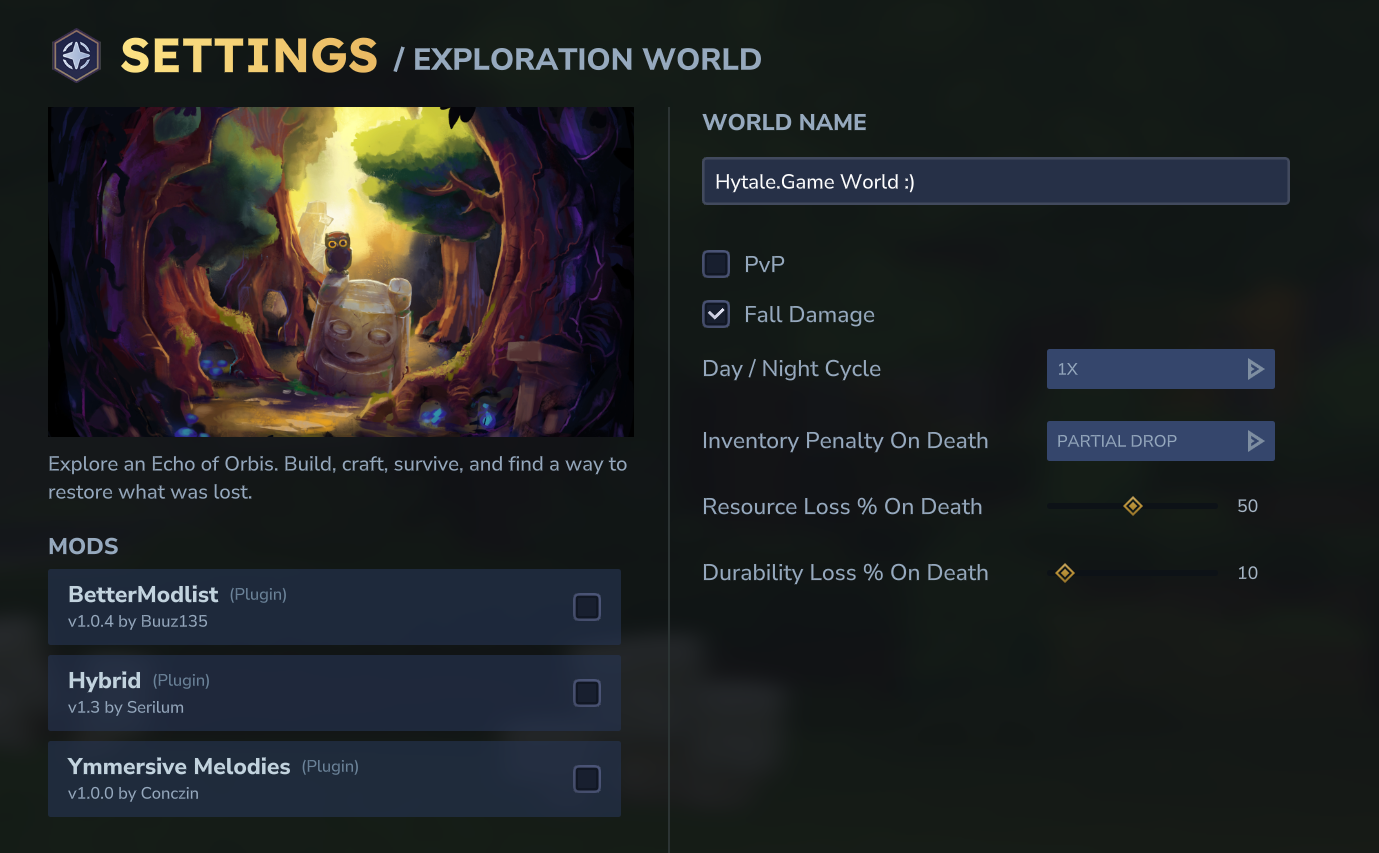
| 7. | Activez le mod via le menu en jeu (si applicable). | Certains mods peuvent nécessiter une activation ou une configuration supplémentaire via le menu « Mods » du jeu après le chargement du serveur. Pour une partie solo, après avoir placé le mod dans le dossier mods de votre client, ouvrez le menu Mods et activez-le. |
Conseils et considérations importantes
- Compatibilité : Assurez-vous toujours que la version du mod correspond à celle de votre jeu Hytale pour éviter les conflits ou les crashs.
- Sources fiables : Téléchargez toujours vos mods depuis des plateformes reconnues comme CurseForge pour minimiser les risques de sécurité.
- Dépendances : Certains mods peuvent nécessiter d’autres mods pour fonctionner. Lisez attentivement les descriptions.
- Sauvegardes : Surtout pendant la phase d’accès anticipé, faites des sauvegardes fréquentes de vos mondes et créations. Hytale ne garantit pas l’intégrité des données dans cette phase, et les mods peuvent causer des problèmes.
- Problèmes de connexion : Si vous rencontrez des problèmes pour rejoindre un serveur moddé, vérifiez les paramètres de langue de votre système, votre pare-feu et la synchronisation de l’heure. Ces problèmes peuvent empêcher une connexion réussie.
Le modding est au cœur de l’expérience Hytale, et bien que le jeu soit encore en évolution, la flexibilité offerte promet une richesse de contenu et d’expériences inégalée. Amusez-vous à explorer les créations de la communauté et à forger votre propre version d’Orbis !