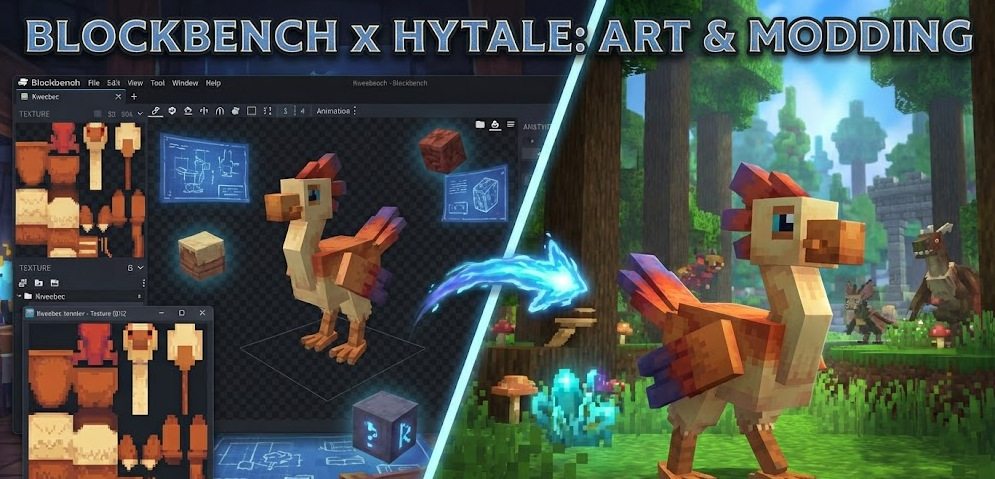
Blockbench s’est imposé comme l’outil officiel et privilégié pour la création de modèles, textures et animations dans l’univers de Hytale. Ce logiciel intuitif est au cœur de l’écosystème de modding de Hytale, remplaçant les outils de modélisation précédents pour s’intégrer parfaitement aux flux de travail créatifs de notre communauté.
Qu’est-ce que blockbench ?
Blockbench est un modeleur 3D basé sur des voxels, largement plébiscité pour sa facilité d’utilisation. Pour Hytale, il ne s’agit pas seulement d’un éditeur, mais d’une plateforme d’intégration complète, spécifiquement adaptée aux besoins du moteur de jeu de Hytale grâce à un puissant plugin.
L’intégration du plugin hytale
Le plugin Hytale pour Blockbench est une extension essentielle, actuellement en accès anticipé. Il a été conçu pour améliorer l’efficacité et la complétude des fonctionnalités pour les créateurs de contenu Hytale.
Voici un aperçu de ses capacités :
| Fonctionnalité du plugin hytale | Description |
|---|---|
| Création de modèles | Permet de concevoir des modèles 3D directement compatibles avec Hytale. |
| Création de textures | Facilite la conception et l’application de textures pixel-art. |
| Création d’animations | Offre des outils pour animer vos modèles. |
| Rapport de pixels cohérent | Aide à maintenir une densité de pixels uniforme sur les textures. |
| Exportation optimisée | Exporte les modèles et animations dans le format .blockymodel attendu par le moteur Hytale. |
| Améliorations de confort | Intègre diverses optimisations pour un flux de travail plus fluide. |
| Prévisualisation en temps réel | Permet de visualiser vos créations directement dans Blockbench. |
| Peinture de textures et mappage UV | Des outils intégrés pour affiner l’aspect visuel de vos modèles. |
Ce plugin est un élément clé pour garantir que vos créations respectent les contraintes géométriques du jeu, simplifiant ainsi le processus de modélisation et d’animation.
Télécharger et installer blockbench
Pour démarrer votre aventure de modding Hytale, vous aurez besoin de Blockbench et de son plugin dédié.
| Étape | Action | Lien |
|---|---|---|
| 1. Télécharger Blockbench | Obtenez la dernière version du logiciel Blockbench. | blockbench.net |
| 2. Télécharger le plugin Hytale | Installez le plugin officiel Hytale pour Blockbench. | blockbench.net/plugins/hytale_plugin |
| 3. Code source (optionnel) | Le code source du plugin est disponible pour les développeurs curieux. | GitHub |
Il est important de noter que le plugin est toujours en accès anticipé et peut contenir des bogues, mais il est continuellement amélioré.
Le style artistique et les directives de modélisation de hytale
Hytale se distingue par un style artistique unique : un jeu voxel moderne et stylisé avec des textures pixel-art rétro. L’objectif est de marier les capacités des moteurs de jeu modernes au charme du pixel art traditionnel.
Thomas Frick, directeur artistique de Hytale, a partagé des directives claires pour les créateurs, fondées sur les « quatre piliers de l’art » du jeu : immersif, fantastique, stylisé et flexible.
Contraintes de géométrie
Pour assurer l’harmonie visuelle et les performances, les modèles Hytale sont soumis à des règles spécifiques concernant leurs primitives :
| Primitives autorisées | Primitives non autorisées | Avantages |
|---|---|---|
| Cubes (6 faces) | Boucles d’arête | Facilité de création, dépliage UV, et animation. |
| Quads (2 faces) | Topologie spéciale | Pas de peinture de poids ni de rigging complexes. |
| Triangles, pyramides | Pas besoin d’un diplôme en art 3D pour commencer. | |
| Autres formes traditionnelles | Le plugin Blockbench aide à maintenir cette simplicité. | |
| Sphères (strictement interdites) |
Cette approche simplifiée vise à rendre la création de contenu accessible et à optimiser le rendu de milliers de blocs et voxels simultanément, où chaque triangle compte pour la performance.
Densité et taille des textures
Les textures jouent un rôle crucial dans le style de Hytale. Voici les règles à respecter :
| Caractéristique | Requis |
|---|---|
| Taille | Doit être un multiple de 32px (par exemple, 32×32, 64×64, 96×96, 128×128). Les textures non carrées sont acceptées. |
La densité de pixels est également adaptée au type d’objet :
| Type d’objet | Densité de pixels par unité | Exemples d’utilisation |
|---|---|---|
| Personnages/accessoires | 64px par unité | Personnages, cosmétiques, outils, armes, nourriture. |
| Objets/blocs | 32px par unité | Cubes, meubles, accessoires, tout objet non lié à un personnage. |
La densité plus élevée pour les personnages permet d’exprimer des émotions et de gérer les détails en gros plan, améliorant ainsi l’immersion en première personne.
Peinture de textures et couleurs
La philosophie de texturation de Hytale est de traiter chaque texture comme une « illustration ». Cela signifie qu’il faut peindre ou cuire les ombres, l’occlusion ambiante et les reflets directement dans la texture pour simuler un éclairage plus complexe.
| Bonnes pratiques de texturation | Mauvaises pratiques de texturation |
|---|---|
| ✅ Ajoutez de la couleur aux ombres (par exemple, une touche de violet pour un rendu plus vibrant). | ❌ Utilisez du blanc pur (#FFFFFF) ou du noir pur (#000000). |
| ✅ Utilisez des ombres nuancées et saturées. | ❌ Créez des ombres purement désaturées. |
| ✅ Testez les couleurs directement dans le jeu (une fois disponible). | ❌ Ajoutez du bruit ou trop de grain aux textures. |
| ✅ Créez l’illusion de profondeur et de volume. | ❌ Laissez des surfaces parfaitement plates. |
Résumé des meilleures pratiques
Pour vous aider à créer du contenu qui s’intègre parfaitement à Hytale, voici un résumé des meilleures pratiques :
| Catégorie | Recommandations |
|---|---|
| Géométrie | 1. Utilisez uniquement des cubes et des quads. 2. Maintenez un faible nombre de triangles. 3. Optimisez pour la performance. 4. Pas de sphères ! |
| Textures | 1. Utilisez des multiples de 32px seulement. 2. Choisissez la bonne densité (64px pour les personnages, 32px pour les objets). 3. Évitez le blanc pur et le noir pur. 4. Peignez les ombres et les reflets dans la texture. 5. Ajoutez de la couleur aux ombres. |
| Flux de travail | 1. Commencez simple. 2. Itérez pour améliorer la silhouette. 3. Testez dans le jeu dès que possible. 4. Suivez les piliers artistiques (immersif, fantastique, stylisé, flexible). |
| Modèles de personnages | 1. Nommez correctement les « bones » pour l’animation. 2. Utilisez une densité de 64px. 3. Désactivez les ombres latérales dans Blockbench pour les volumes organiques. 4. Conservez des proportions cartoonesques et trapues. |